
iThemes Security - Realiza diversas tarefas afim de aumentar a segurança ao utilizar o WordPress.:
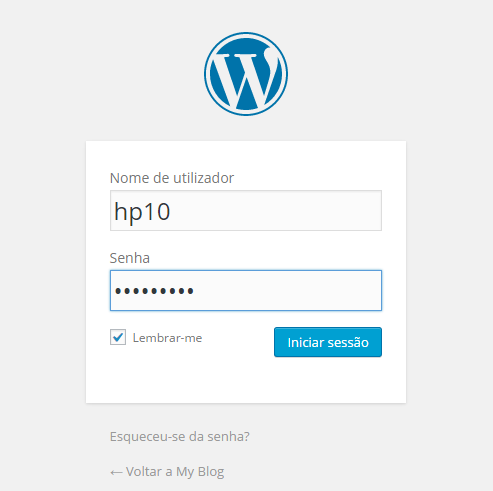
1 - Acesse a area Admnistrativa do WordPress:
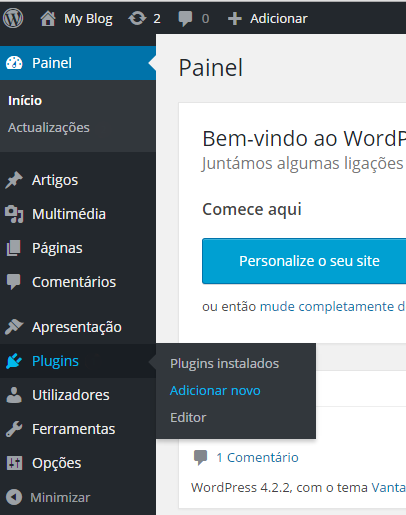
2- Logado no Painel de controle do WordPress, clique em "Plugins" e em "Adcionar novo ".
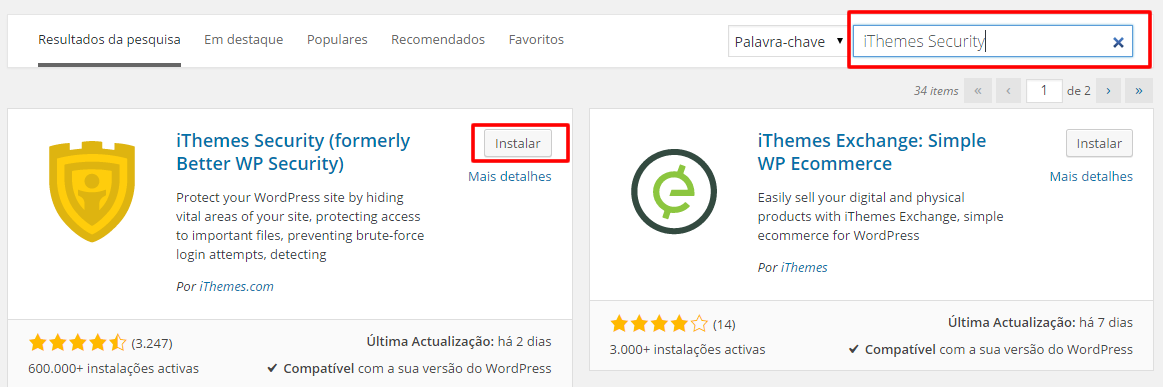
3- Como pode-se observar na imagem abaixo, na busca procure por iThemes Security, após localizar clique em Instalar.
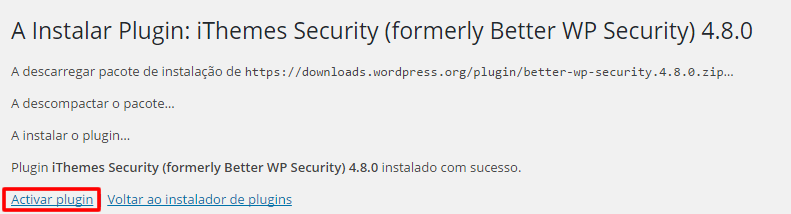
4 - Será informado que o Plugin foi instalado, você já¡ pode ativa-ló:
5- O iThemes Security foi ativado, clique em "Secure You Site Now "

6- Será apresentada a seguinte janela, realize todas opões diponiveis:
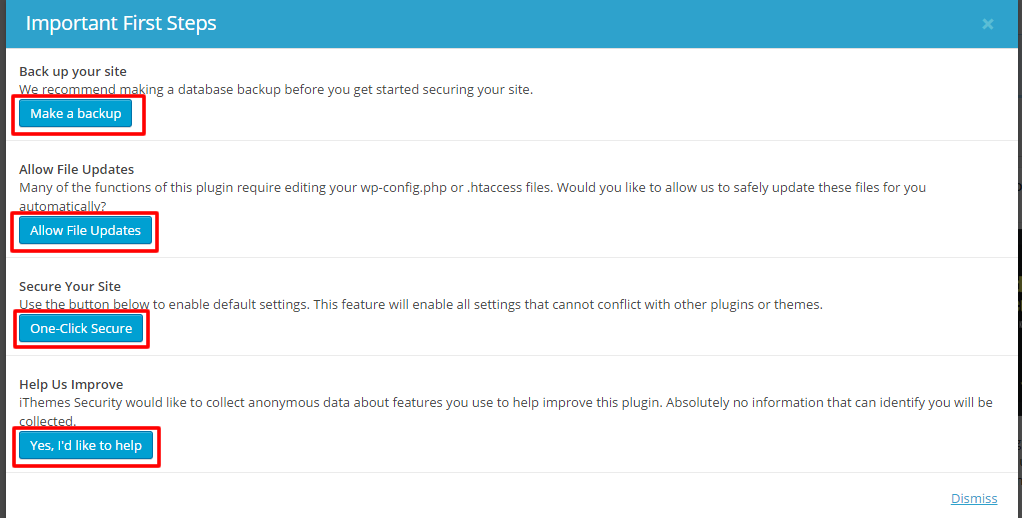
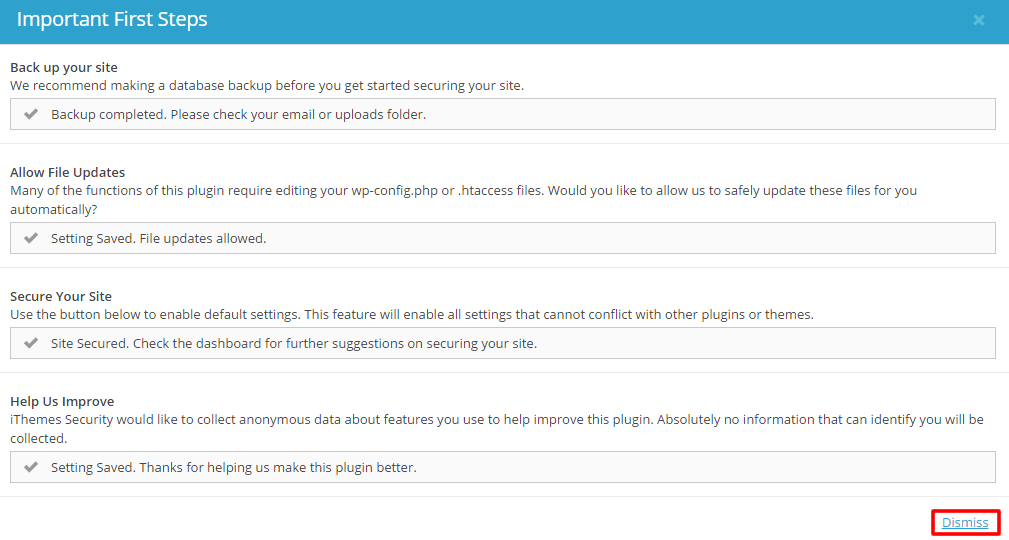
7 - Após a cnclussão clique em "Dismiss"
8 - Será apresentados itens com prioridades ( High, Medium, Low) para ser realizados, abaixo o exemplo, para realizar o ajuste clqiue em "Fix it" na opção para configura-lá:

9 - Após concluir os ajuste de segurança, você pode verificar os itens realziados:
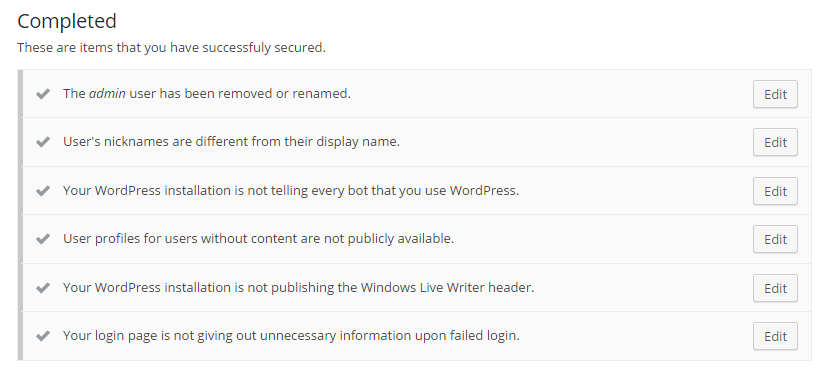
Estas informações são as basicas para utilzar o plugin.
**Segue 2 Dicas Importante para Segurança do WordPress:
1ª Dica - Altere o endereço de acesso ao wordpres, por padrão é http://seusite.com.br/wp-admin / http://seusite/wp-login.php, através do pluigin iThemes Security, você pode realizar este ajuste:
Em "Security" - Settings - na busca "Go to" escolha - "Hide Login Area"
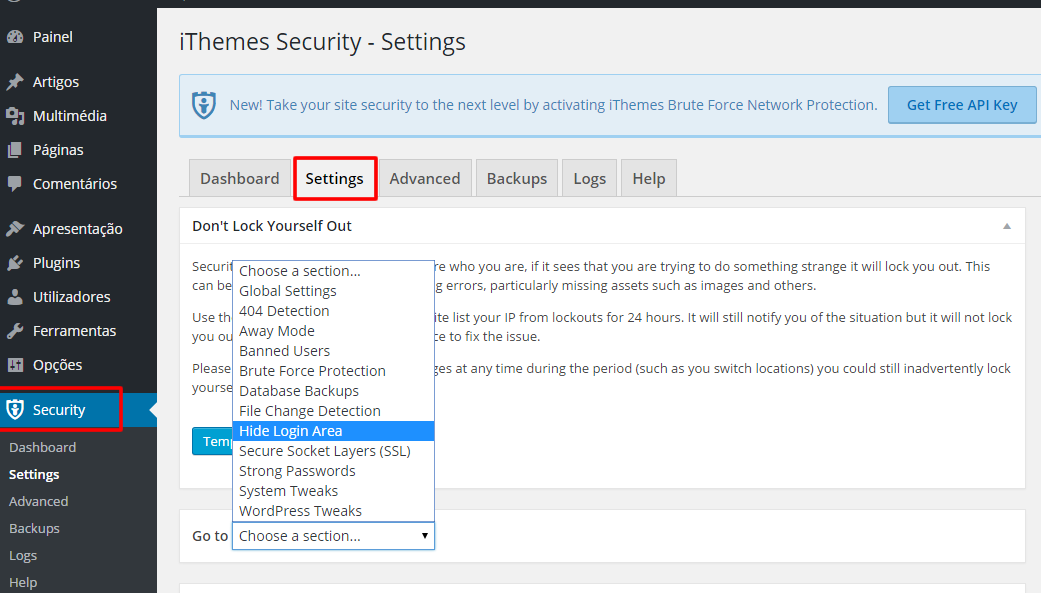
Você será redirecionado a seguinte a opção:
Marcar a opção Hide Backend.
Em Login Slug - no campo preecha com o um novo nome para o acesso exemplo abaixo "restrito", depois "Save All Changes"
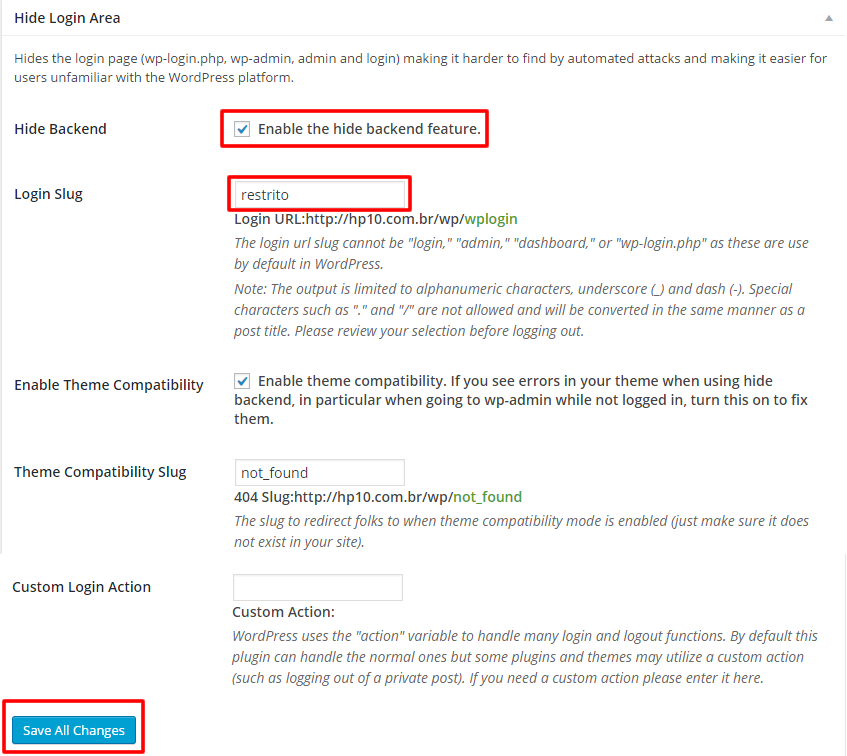
O enderoço foi alterado, o seu proximo Login será realizado em seu novo endereço, conforme o exemplo "http://hp10.com.br/wp/restrito"
2ª Dica - Não utilize o termo "admin" como login de nenhuma conta no WordPress, a razão que "admin" é o login padrão e se você não altera-lo, um hacker mal intencionado já possui meio caminho andado para invadir seu site (na teoria ele só precisa descobrir sua senha), importante definir senhas fortes!